
文章摘要
这篇文章介绍了如何解决1Panel anheyu-app-uptime Kuma跨域问题。首先解释了跨域问题的概念,包括CORS简介和同源策略。接着描述了CORS的工作流程,并推荐了使用1Panel面板配置的解决方案。详细说明了配置步骤,包括进入网站配置、修改反向代理配置、添加CORS配置以及保存并重启服务。最后总结说,按照这些步骤操作后,Uptime Kuma的跨域问题就能得到解决。
1Panel anheyu-app-uptime Kuma 跨域问题解决
📋 目录
[[toc]]
什么是跨域问题
CORS 简介
CORS(Cross-Origin Resource Sharing,跨源资源共享)是浏览器的一种安全机制。当你的前端网站(如 https://status.biuxin.com)试图访问另一个域名的 API(如 https://api.biuxin.com)时,浏览器会检查服务器是否允许这种跨域访问。
同源策略
浏览器认为以下任一不同即为跨域:
| 类型 | 示例 | 是否跨域 |
|---|---|---|
| 协议不同 | http://example.com vs https://example.com |
✅ 是 |
| 域名不同 | a.com vs b.com |
✅ 是 |
| 端口不同 | example.com:80 vs example.com:3000 |
✅ 是 |
| 完全相同 | https://a.com:443 vs https://a.com:443 |
❌ 否 |
CORS 工作流程
1Panel 跨域 anheyu-app Uptime Kuma 左下角状态获取解决方案
通过 1Panel 面板配置(推荐)
🎯 推荐理由
✅ 操作简单,适合新手
✅ 可视化界面,不易出错
✅ 配置即时生效
步骤 1:进入网站配置
1.登录 1Panel 管理面板
2.左侧菜单选择 网站
步骤 2:修改反向代理配置
1.找到需要配置的反向代理网站点击网站目录,也可以在文件里面找到下面图片中的目录
2.找到对应的 location 配置块
3.点击 编辑 或 配置文件
步骤 3:添加 CORS 配置
1.找到需要配置的反向代理网站点击网站目录,也可以在文件里面找到下面图片中的目录
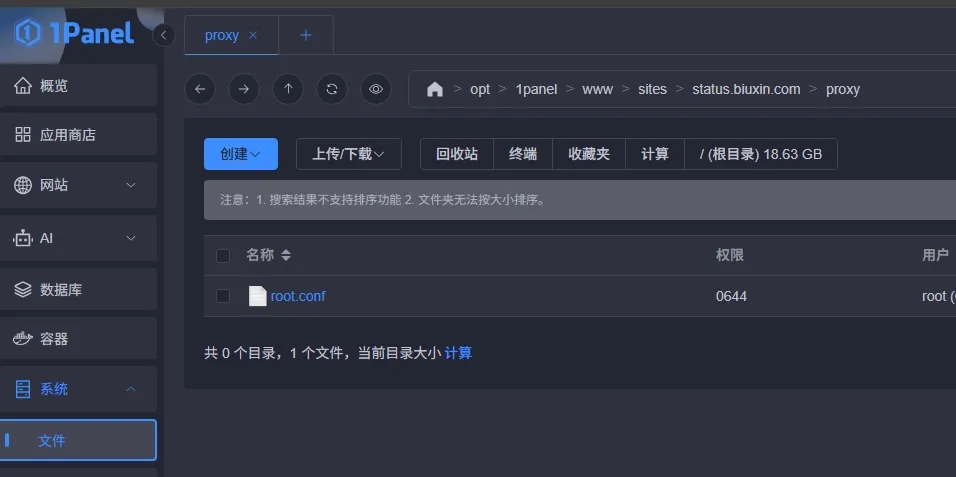
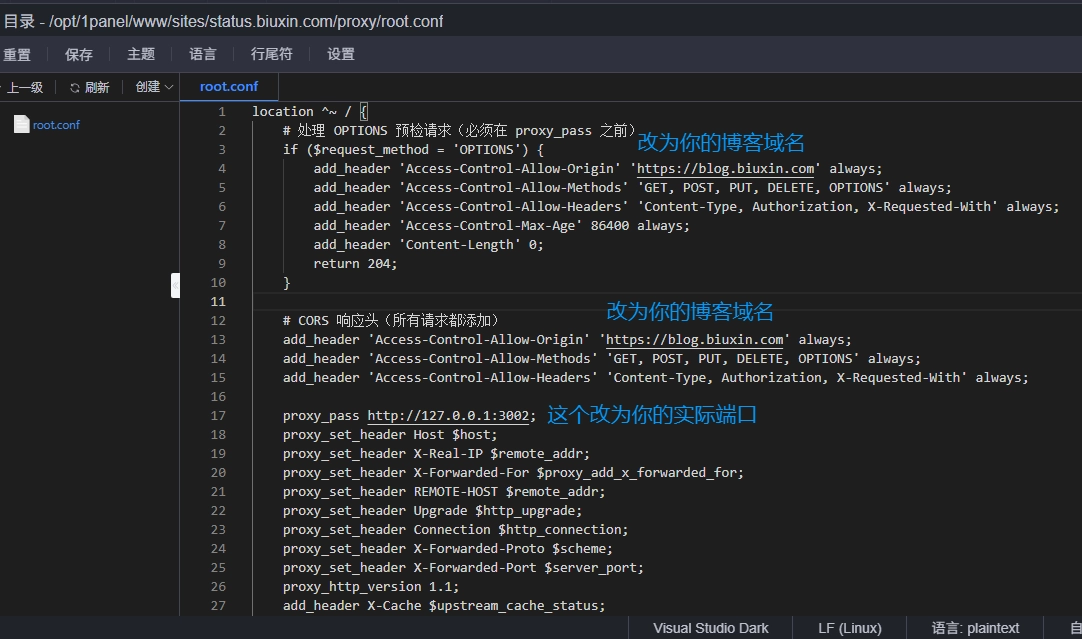
2.打开 root.conf 文件 ,复制下面的代码
注意图片中标记的改为你自己的
步骤 4:保存并重启服务
1.点击 保存 按钮 💾
2.返回你的Uptime Kuma网站
3.点击配置文件,下面的保存并重载点击一下
结尾撒花花啦
这样我们的 Uptime Kuma 跨域问题就解决啦~~~

本文是原创文章,采用 CC BY-NC-SA 4.0 协议,完整转载请注明来自 BiuXin

评论
隐私政策
0/500
滚动到此处加载评论...